Las mejores formas de personalizar notificaciones en Android
En el vasto ecosistema de Android, las notificaciones son un canal crucial para mantenerse informado y conectado. Sin embargo, el flujo constante de alertas puede volverse abrumador. Afortunadamente, Android ofrece una amplia gama de opciones para personalizar las notificaciones y adaptarlas a tus necesidades específicas. Este artículo explora las mejores formas de dominar la personalización de notificaciones en tu dispositivo Android, permitiéndote recuperar el control y priorizar la información que realmente importa.
Dominar la personalización de notificaciones en Android te permite crear una experiencia más eficiente y menos intrusiva.
Ajustes básicos de notificaciones a nivel del sistema
Android proporciona controles fundamentales para gestionar las notificaciones de todas las aplicaciones instaladas. Estos ajustes te permiten silenciar aplicaciones molestas, priorizar las importantes y personalizar el comportamiento general de las notificaciones.
Acceder a la configuración de notificaciones
- Abre la aplicación «Ajustes» en tu dispositivo Android.
- Busca y selecciona la opción «Notificaciones». La ubicación exacta de esta opción puede variar ligeramente según la versión de Android y la marca del dispositivo.
- Explora las diferentes opciones disponibles.
Gestionar notificaciones por aplicación
- Dentro de la sección «Notificaciones», verás una lista de las aplicaciones instaladas.
- Selecciona una aplicación para ver sus opciones de notificación específicas.
- Aquí, puedes activar o desactivar las notificaciones por completo, o personalizar su comportamiento.
Personalización avanzada: Canales de notificación
Los canales de notificación son una característica poderosa que permite a las aplicaciones categorizar sus notificaciones en diferentes grupos. Esto te brinda un control granular sobre el tipo de alertas que deseas recibir de cada aplicación.


¿Qué son los canales de notificación?
«Los canales de notificación permiten agrupar notificaciones con características similares, lo que permite a los usuarios controlar la importancia y el comportamiento de cada grupo de forma individual.» – Documentación oficial de Android
Ejemplo práctico: Canales de Gmail
Gmail, por ejemplo, utiliza canales de notificación para separar las notificaciones de «Correos prioritarios» de las de «Promociones» o «Social». De esta forma, puedes silenciar las notificaciones de promociones sin perderte los correos importantes.
Cómo configurar los canales de notificación
- Ve a la configuración de notificaciones de una aplicación (como se describe en la sección anterior).
- Si la aplicación utiliza canales de notificación, verás una lista de ellos.
- Toca un canal específico para personalizar su comportamiento:
- Importancia: Determina si la notificación debe interrumpirte (sonido, vibración) o simplemente aparecer en la barra de notificaciones.
- Sonido: Elige un sonido específico para este canal.
- Vibración: Activa o desactiva la vibración.
- Mostrar como notificación emergente: Muestra la notificación en la parte superior de la pantalla.
Herramientas de terceros para una personalización aún mayor
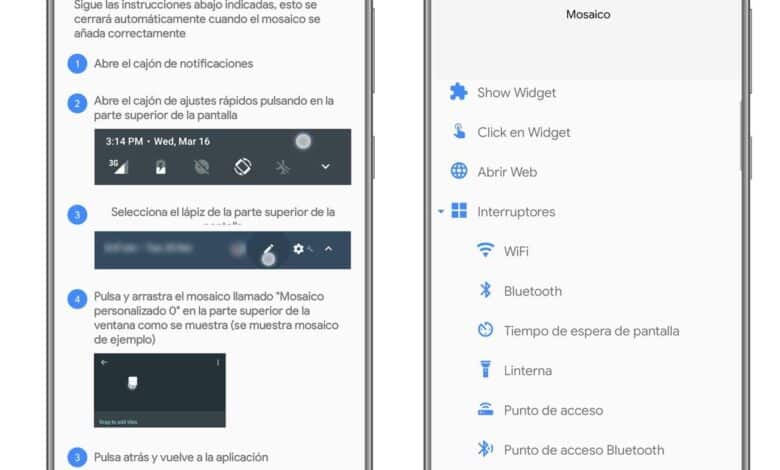
Aunque Android ofrece amplias opciones de personalización, existen aplicaciones de terceros que pueden llevar tu experiencia de notificación al siguiente nivel. Estas herramientas suelen ofrecer características adicionales como:
- Control de notificaciones flotantes: Personaliza la apariencia y el comportamiento de las notificaciones flotantes (también conocidas como heads-up notifications).
- Filtrado avanzado de notificaciones: Crea reglas complejas para filtrar las notificaciones en función del contenido, la hora o la ubicación.
- Recordatorios inteligentes: Programa recordatorios basados en las notificaciones.
Algunas aplicaciones populares incluyen «Niagara Launcher», «BuzzKill», y «FilterBox». Investiga y elige la que mejor se adapte a tus necesidades.
Gestionar notificaciones en la pantalla de bloqueo
Controlar qué información se muestra en la pantalla de bloqueo es crucial para la privacidad y la comodidad. Android te permite personalizar el comportamiento de las notificaciones en la pantalla de bloqueo.
Opciones disponibles
- Mostrar todo el contenido de las notificaciones: Muestra el texto completo de las notificaciones en la pantalla de bloqueo.
- Ocultar contenido sensible: Muestra información básica sobre la notificación (por ejemplo, el nombre de la aplicación), pero oculta el contenido del mensaje.
- No mostrar ninguna notificación: Oculta todas las notificaciones en la pantalla de bloqueo.
Cómo configurar las notificaciones en la pantalla de bloqueo
- Abre la aplicación «Ajustes».
- Ve a «Notificaciones» y luego a «Notificaciones en pantalla de bloqueo» (el nombre exacto puede variar).
- Elige la opción que mejor se adapte a tus preferencias.
Priorización de notificaciones: No te pierdas lo importante
Más allá de silenciar las aplicaciones molestas, es fundamental priorizar las notificaciones cruciales. Android ofrece varias formas de asegurarse de que no te pierdas lo que realmente importa.
Marcar notificaciones como importantes
Algunas aplicaciones (especialmente las de mensajería) te permiten marcar ciertos contactos o conversaciones como «importantes». Las notificaciones de estos contactos o conversaciones recibirán un tratamiento prioritario, como un sonido de notificación diferente o una vibración más larga.
Usar el modo «No molestar» de forma inteligente
El modo «No molestar» es útil para silenciar todas las notificaciones durante un período determinado. Sin embargo, puedes configurarlo para permitir excepciones, como las llamadas telefónicas de contactos específicos o las notificaciones de aplicaciones prioritarias.
Tabla de ejemplos de configuración de notificaciones
| Aplicación | Canal de Notificación | Importancia | Sonido Personalizado |
|---|---|---|---|
| Gmail | Correos Prioritarios | Urgente | Sonido de correo importante |
| Gmail | Promociones | Baja | Silenciado |
| Mensajes | Alta | Tono de WhatsApp | |
| Grupo Familia | Media | Tono WhatsApp suave | |
| Telegram | Mensajes | Alta | Tono Telegram |
| Telegram | Canales | Baja | Silenciado |
| Noticias App | Titulares | Media | Sonido corto |
| Noticias App | Alertas de última hora | Alta | Sonido más largo |
| Juego App | Promociones | Baja | Silenciado |
| Juego App | Recordatorios del juego | Media | Sonido suave |
Conclusión
La personalización de notificaciones en Android es una herramienta poderosa para controlar el flujo de información y evitar la sobrecarga de alertas. Al comprender las opciones disponibles a nivel del sistema, los canales de notificación y las herramientas de terceros, puedes crear una experiencia de notificación que se adapte a tus necesidades y te permita mantenerte informado sin distracciones. Experimenta con las diferentes configuraciones y encuentra la combinación perfecta para ti.