Cómo personalizar la pantalla de inicio de Android fácilmente
¿Cansado de la apariencia predeterminada de tu pantalla de inicio de Android? Afortunadamente, Android ofrece un alto grado de personalización, permitiéndote adaptar la experiencia a tus gustos y necesidades. En este artículo, te guiaremos a través de diferentes métodos para personalizar tu pantalla de inicio de Android de forma fácil y rápida. Desde cambiar fondos de pantalla y widgets hasta instalar launchers personalizados, exploraremos todas las opciones disponibles.
La personalización de la pantalla de inicio de Android no solo mejora la estética, sino que también puede aumentar la productividad y facilitar el acceso a las aplicaciones y funciones que más utilizas.
Fondos de pantalla y temas: un nuevo comienzo visual
Cambiar el fondo de pantalla es la forma más sencilla de darle un toque personal a tu Android. Además, puedes explorar temas que modifican los iconos y la apariencia general del sistema.
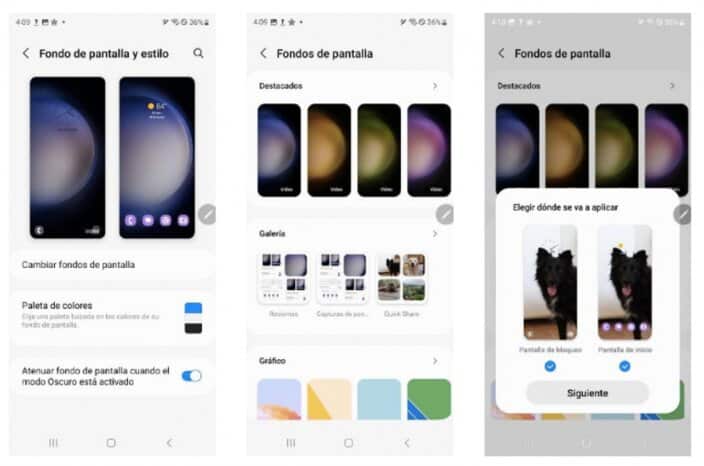
Cómo cambiar el fondo de pantalla:
- Mantén presionado un espacio vacío en tu pantalla de inicio.
- Selecciona «Fondos de pantalla» o una opción similar (la denominación puede variar según el fabricante).
- Elige una imagen de tu galería, fondos preinstalados o descarga una nueva desde aplicaciones como Walli, Zedge o Backdrops.
- Ajusta la imagen si es necesario y establece la posición que deseas que ocupe en tu pantalla de inicio.
- Aplica el fondo de pantalla a la pantalla de inicio, a la pantalla de bloqueo o a ambas.
Temas: Más allá del fondo de pantalla
Algunos fabricantes (como Samsung y Xiaomi) ofrecen tiendas de temas donde puedes descargar paquetes que cambian los iconos, los colores de la interfaz y, en algunos casos, incluso los sonidos del sistema.

Widgets: Información y acceso rápido
Los widgets son miniaplicaciones que se colocan directamente en la pantalla de inicio, ofreciendo información útil y acceso rápido a funciones específicas. Desde el widget del clima hasta el reproductor de música, las posibilidades son amplias.
Añadir widgets a tu pantalla de inicio:
- Mantén presionado un espacio vacío en tu pantalla de inicio.
- Selecciona «Widgets».
- Navega por la lista de widgets disponibles y elige el que deseas añadir.
- Mantén presionado el widget y arrástralo a la posición deseada en la pantalla de inicio.
- Ajusta el tamaño del widget según tus preferencias (si es posible).
Ejemplos de widgets útiles:
- Reloj y calendario
- Reproductor de música
- Información del clima
- Accesos directos a contactos
- Tareas pendientes
Organizar iconos y carpetas
Mantener tus iconos organizados no solo mejora la apariencia, sino que también facilita encontrar las aplicaciones que necesitas.
Creación y organización de carpetas:
- Mantén presionado un icono.
- Arrastra el icono sobre otro icono para crear una carpeta.
- Dale un nombre a la carpeta para identificar su contenido.
- Arrastra más iconos a la carpeta para organizarlos por categoría (juegos, redes sociales, productividad, etc.).
Reordenar iconos:
Simplemente mantén presionado un icono y arrástralo a la posición deseada en la pantalla de inicio.
Launchers personalizados: Transformación total
Para una personalización más profunda, puedes instalar un launcher personalizado. Estas aplicaciones reemplazan la interfaz de usuario predeterminada de Android, ofreciendo una amplia gama de opciones de personalización y funcionalidades adicionales.
Ejemplos populares de launchers:
- Nova Launcher: Altamente personalizable y ligero.
- Action Launcher: Ofrece funciones innovadoras como Quicktheme y Shutters.
- Apex Launcher: Similar a Nova Launcher, con muchas opciones de personalización.
- Microsoft Launcher: Integración con servicios de Microsoft.
Beneficios de usar un launcher personalizado:
- Control total sobre la apariencia y el comportamiento de la pantalla de inicio.
- Posibilidad de personalizar iconos, fuentes, animaciones y transiciones.
- Funciones adicionales como gestos, carpetas inteligentes y búsqueda avanzada.
- Mejora del rendimiento en dispositivos más antiguos.
Personalización avanzada: Ajustes adicionales
Además de las opciones mencionadas, puedes explorar ajustes adicionales para personalizar aún más tu pantalla de inicio.
Tabla de ajustes y sus funciones:
| Ajuste | Descripción | Valor predeterminado | Opciones de personalización |
|---|---|---|---|
| Tamaño de la cuadrícula | Define cuántos iconos se muestran en cada fila y columna. | 4×5 | Aumentar o disminuir el tamaño. |
| Tamaño de los iconos | Ajusta el tamaño de los iconos en la pantalla de inicio. | Mediano | Pequeño, mediano, grande. |
| Efectos de transición | Selecciona el efecto visual que se muestra al cambiar entre pantallas. | Ninguno | Cubo, rotación, zoom, etc. |
| Mostrar/Ocultar barra de búsqueda | Activa o desactiva la barra de búsqueda de Google en la pantalla de inicio. | Mostrar | Mostrar u Ocultar |
| Mostrar/Ocultar etiquetas de iconos | Activa o desactiva los nombres debajo de los iconos. | Mostrar | Mostrar u Ocultar |
| Notificaciones en iconos | Muestra un punto o número en el icono de una aplicación para indicar notificaciones pendientes. | Desactivado | Activado o Desactivado |
| Bloqueo de pantalla de inicio | Impide que los iconos se muevan accidentalmente. | Desactivado | Activado o Desactivado |
| Gestos | Asigna acciones a diferentes gestos en la pantalla de inicio. | Predeterminado | Abrir aplicaciones, acceder a ajustes, etc. |
| Animaciones | Controla la velocidad y el estilo de las animaciones del sistema. | Normal | Rápido, lento, desactivado. |
| Copias de seguridad | Guarda la configuración de tu pantalla de inicio para restaurarla fácilmente. | Desactivado | Activado o Desactivado |
«La creatividad es simplemente conectar cosas. Cuando le preguntas a la gente creativa cómo hicieron algo, se sienten un poco culpables porque realmente no lo hicieron, simplemente vieron algo. Les pareció obvio después de un tiempo. Eso es porque fueron capaces de conectar experiencias y sintetizar cosas nuevas.» – Steve Jobs
Conclusión
Personalizar la pantalla de inicio de tu Android es un proceso sencillo y gratificante que te permite adaptar tu dispositivo a tus preferencias y necesidades. Desde simples cambios de fondo de pantalla hasta la instalación de launchers personalizados, las opciones son infinitas. ¡Experimenta con diferentes configuraciones y descubre la combinación perfecta que te haga disfrutar aún más de tu Android!