Trucos para personalizar Android sin root ni complicaciones
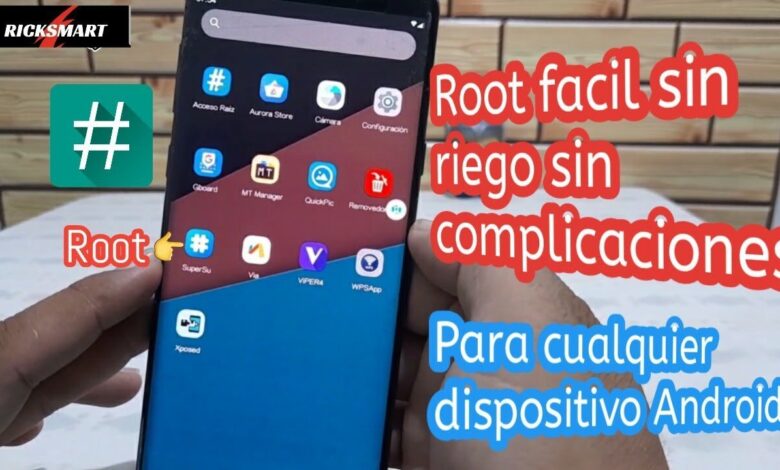
¿Cansado de la apariencia predeterminada de tu Android? ¿Quieres darle un toque único y personal sin tener que rootear tu dispositivo, exponiéndote a riesgos innecesarios y potencialmente invalidando la garantía? ¡Estás en el lugar correcto! En este artículo, exploraremos una serie de trucos y técnicas sencillas que te permitirán personalizar tu teléfono o tableta Android al máximo, sin necesidad de root ni complicaciones técnicas. Prepárate para darle nueva vida a tu dispositivo y hacerlo verdaderamente tuyo.
La personalización de Android no tiene por qué ser un proceso complicado. Con estos trucos, podrás transformar tu dispositivo de manera segura y sencilla.
1. Personalización de la Pantalla de Inicio y Bloqueo
1.1. Cambiar el Launcher
El launcher es la interfaz que ves al encender tu teléfono. Cambiarlo es una de las formas más sencillas de transformar por completo la apariencia de tu Android. Existen launchers con diseños minimalistas, otros centrados en la productividad y algunos con opciones de personalización avanzadas.


Algunas opciones populares incluyen:
- Nova Launcher: Altamente personalizable y con muchas opciones para ajustar la apariencia.
- Apex Launcher: Similar a Nova Launcher, ofrece un buen equilibrio entre rendimiento y personalización.
- Microsoft Launcher: Integración con servicios de Microsoft y un diseño limpio.
Guía paso a paso para cambiar el Launcher:
- Descarga e instala el launcher de tu elección desde la Google Play Store.
- Presiona el botón de inicio (el botón central en la parte inferior de la pantalla).
- Android te preguntará qué launcher quieres usar. Selecciona el que acabas de instalar.
- Marca la opción «Siempre» si quieres que este sea tu launcher predeterminado.
1.2. Widgets y Fondos de Pantalla
Los widgets son pequeñas aplicaciones que se ejecutan directamente en la pantalla de inicio, permitiéndote acceder a información rápida sin necesidad de abrir la aplicación completa. Experimenta con diferentes widgets para mostrar el clima, el calendario, noticias, y mucho más.
Para agregar un widget:
- Mantén presionado un espacio vacío en la pantalla de inicio.
- Selecciona «Widgets».
- Elige el widget que deseas agregar y arrástralo a la posición deseada.
El fondo de pantalla es otra forma fácil de personalizar tu Android. Puedes usar imágenes de tu galería, descargar fondos de pantalla animados o utilizar aplicaciones que cambian automáticamente el fondo de pantalla.
2. Personalización de Notificaciones
Administrar las notificaciones es crucial para mantener tu dispositivo organizado y evitar distracciones. Android ofrece opciones para silenciar notificaciones de aplicaciones específicas, agruparlas o priorizarlas.
Guía paso a paso para personalizar notificaciones:
- Ve a «Ajustes» > «Notificaciones».
- Aquí puedes configurar las notificaciones de cada aplicación individualmente.
- Puedes elegir silenciar las notificaciones, mostrarlas en la pantalla de bloqueo o priorizarlas.
3. Cambiar el Teclado

El teclado es una de las herramientas que más utilizamos en nuestros dispositivos. Afortunadamente, existen muchas opciones de teclados personalizables disponibles en la Google Play Store.
Algunas opciones populares incluyen:
- Gboard: El teclado de Google, rápido, preciso y con muchas opciones de personalización.
- SwiftKey: Ofrece una excelente predicción de texto y múltiples temas.
- Fleksy: Conocido por su diseño minimalista y gestos intuitivos.
¿Qué puedes personalizar en tu teclado?
- Tema (colores, diseños, imágenes de fondo).
- Tamaño del teclado.
- Sonido y vibración al pulsar las teclas.
- Funciones adicionales como escritura deslizando el dedo (Glide Typing).
4. Uso de Aplicaciones de Temas
Algunas marcas de teléfonos Android, como Samsung y Huawei, ofrecen aplicaciones de temas preinstaladas que te permiten cambiar la apariencia general del sistema, incluyendo iconos, fuentes y colores.
Si tu teléfono no tiene una aplicación de temas preinstalada, puedes encontrar alternativas en la Google Play Store, aunque su compatibilidad puede variar dependiendo de la marca y modelo de tu dispositivo.
5. Personalización Avanzada (Sin Root)

5.1. Uso de Apps de Superposición (Overlay Apps)
Estas aplicaciones te permiten añadir elementos personalizados sobre la interfaz de Android. Permiten agregar botones flotantes, información adicional o incluso modificar la apariencia de la barra de estado.
Ejemplo: Energy Bar muestra una barra de color en la parte superior de la pantalla que indica el nivel de batería.
5.2. Cambiar la Animación de Arranque (Boot Animation)
Aunque requiere un conocimiento un poco más técnico, algunas aplicaciones permiten cambiar la animación que se muestra al encender tu teléfono sin necesidad de root. Investiga a fondo antes de usar este tipo de aplicaciones, ya que pueden ser inestables.
Tabla de Personalización de Android (Sin Root)
| Personalización | Aplicación/Método | Nivel de Dificultad | Efecto |
|---|---|---|---|
| Launcher | Nova, Apex, Microsoft Launcher | Fácil | Cambia la apariencia general de la pantalla de inicio. |
| Widgets | Nativo de Android | Fácil | Añade información rápida a la pantalla de inicio. |
| Fondos de Pantalla | Aplicaciones de fondos o galería | Fácil | Cambia el fondo de la pantalla de inicio y bloqueo. |
| Teclado | Gboard, SwiftKey, Fleksy | Fácil | Personaliza el teclado (tema, tamaño, sonido). |
| Notificaciones | Ajustes de Android | Medio | Controla el comportamiento de las notificaciones. |
| Iconos | Launchers que permiten paquetes de iconos | Fácil | Cambia la apariencia de los iconos de las aplicaciones. |
| Fuentes | Algunos launchers lo permiten. | Medio | Cambia la fuente predeterminada del sistema. |
| Accesibilidad | Ajustes de accesibilidad | Fácil | Ajusta el tamaño de la fuente y otros elementos visuales. |
| Superposición (Overlay) | Aplicaciones específicas | Medio | Añade elementos personalizados sobre la interfaz. |
| Barra de navegación | Aplicaciones específicas. | Medio | Personalizar la barra de navegación inferior. |
«La creatividad es contagiosa, pásala.» – Albert Einstein
Conclusión
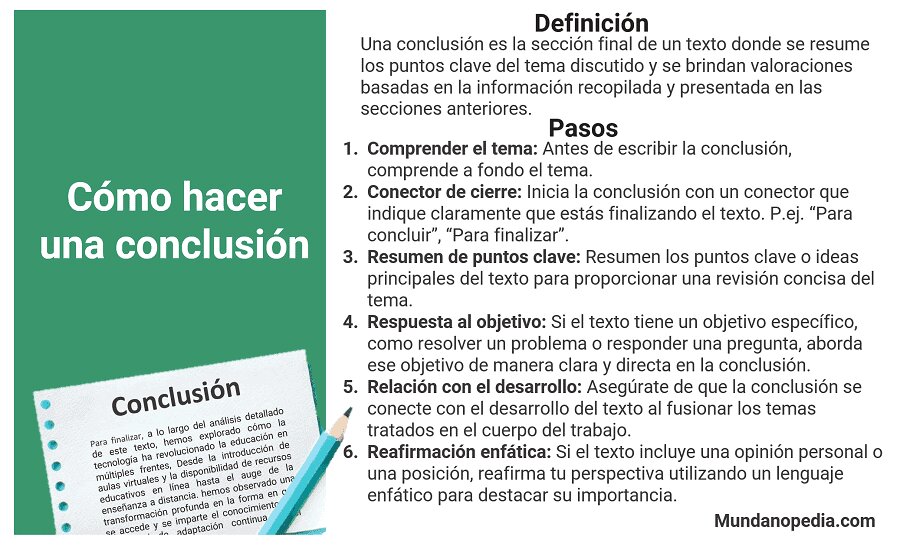
Como has visto, personalizar tu Android sin root es posible y accesible. Con estos trucos, puedes transformar la apariencia y funcionalidad de tu dispositivo para adaptarlo a tus gustos y necesidades. ¡Experimenta con diferentes opciones y descubre la combinación perfecta para ti! Recuerda que la clave está en explorar las opciones disponibles y no tener miedo de probar cosas nuevas. ¡Disfruta personalizando tu Android y haciéndolo verdaderamente tuyo!


