Trucos para personalizar los iconos de apps Android
¿Cansado de la apariencia estándar de los iconos en tu Android? Quieres darle un toque único y personal a tu dispositivo? ¡Estás en el lugar correcto! Este artículo te guiará a través de diferentes métodos y trucos para personalizar los iconos de tus aplicaciones Android, transformando la interfaz de tu teléfono y haciendo que refleje tu estilo individual.
La Personalización al Alcance de Tu Mano: ¿Por Qué Cambiar los Iconos?
Personalizar los iconos de tus aplicaciones Android no es solo una cuestión estética. Es una forma de hacer que tu dispositivo sea realmente tuyo, reflejando tu personalidad y mejorando la experiencia de uso. Una interfaz personalizada puede hacer que tu teléfono sea más intuitivo y visualmente atractivo, permitiéndote encontrar tus aplicaciones favoritas de forma más rápida y sencilla.
- Mejora la estética general del dispositivo.
- Facilita la identificación rápida de aplicaciones.
- Expresa tu individualidad.
- Reduce la monotonía visual.
- Optimiza la usabilidad del sistema.
Usando Launchers Personalizados: La Opción Más Flexible
Los launchers personalizados son una de las formas más populares y versátiles de personalizar los iconos de tus aplicaciones. Estos launchers ofrecen una amplia gama de opciones de personalización, incluyendo la posibilidad de cambiar los iconos, temas, fuentes, y mucho más.
Launchers Recomendados:
- Nova Launcher: Un launcher potente y altamente personalizable.
- Action Launcher: Ofrece funciones únicas como Shutters y Covers.
- Apex Launcher: Similar a Nova Launcher, pero con algunas características diferentes.
- Smart Launcher: Un launcher minimalista que organiza las aplicaciones automáticamente.
Guía paso a paso para cambiar los iconos con Nova Launcher:


- Descarga e instala Nova Launcher desde la Google Play Store.
- Establece Nova Launcher como tu launcher predeterminado.
- Mantén presionado el icono de la aplicación que deseas cambiar.
- Selecciona «Editar».
- Toca el icono de la aplicación.
- Selecciona «Icono» y elige una imagen desde tus archivos, un paquete de iconos o las opciones integradas.
- Ajusta el tamaño y la forma si es necesario.
- Guarda los cambios.
Paquetes de Iconos: Una Biblioteca de Estilos
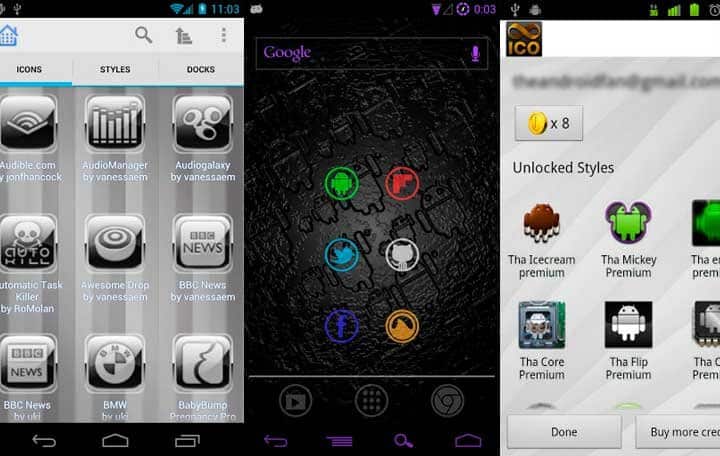
Los paquetes de iconos son colecciones de iconos diseñados con un estilo específico. Puedes encontrar miles de paquetes de iconos en la Google Play Store, desde diseños minimalistas hasta estilos más elaborados y temáticos. Al instalar un paquete de iconos, puedes aplicarlo a través de un launcher personalizado para cambiar la apariencia de todos tus iconos de forma rápida y sencilla.
Para aplicar un paquete de iconos, generalmente sigues estos pasos (dependiendo del launcher):
- Descarga e instala un paquete de iconos desde la Google Play Store.
- Abre la configuración de tu launcher personalizado.
- Busca la opción «Apariencia» o «Paquetes de Iconos».
- Selecciona el paquete de iconos que descargaste.
- Aplica los cambios.
Creando Tus Propios Iconos: La Opción Más Creativa
Si quieres una personalización total, puedes crear tus propios iconos. Necesitarás un editor de imágenes en tu teléfono o en tu computadora, y luego puedes importarlos a tu launcher. Esta opción te permite diseñar iconos que se adapten perfectamente a tu estilo y necesidades.
Software Recomendado:
- Adobe Photoshop (PC): Para diseño profesional.
- GIMP (PC): Alternativa gratuita a Photoshop.
- Canva (Móvil/PC): Herramienta online fácil de usar.
- PixelLab (Android): Editor de imágenes para Android.
Consideraciones Adicionales: Tamaño, Forma y Consistencia
Al personalizar los iconos, es importante tener en cuenta algunos factores para asegurar una experiencia visual agradable y consistente.
Tamaño y Forma:
Asegúrate de que los iconos tengan un tamaño uniforme y una forma coherente. Esto evitará que la interfaz se vea desordenada y confusa. La mayoría de los launchers permiten ajustar el tamaño y la forma de los iconos, así que experimenta hasta encontrar el equilibrio perfecto.
Consistencia del Estilo:
Intenta mantener un estilo visual consistente en todos tus iconos. Si estás usando un paquete de iconos, asegúrate de que todos los iconos pertenezcan al mismo paquete. Si estás creando tus propios iconos, intenta seguir un esquema de color y un estilo de diseño coherentes.
Tabla de Ejemplos de Personalización
| Característica | Opción 1 | Opción 2 | Opción 3 |
|---|---|---|---|
| Launcher | Nova Launcher | Action Launcher | Smart Launcher |
| Paquete de Iconos | LineX White | Delta | Viral |
| Tamaño Icono | 100% | 110% | 90% |
| Forma Icono | Cuadrado | Redondo | Redondeado |
| Color Primario | Azul | Verde | Rojo |
| Color Secundario | Blanco | Negro | Gris |
| Fuente Letra | Roboto | Open Sans | Lato |
| Tema Launcher | Oscuro | Claro | Transparente |
| Número de Filas | 5 | 4 | 6 |
| Número de Columnas | 5 | 4 | 6 |
«La personalización es la clave para una experiencia de usuario única y satisfactoria.» – Un gurú anónimo de la personalización Android.
Conclusión
Personalizar los iconos de tus aplicaciones Android es una forma sencilla pero efectiva de transformar la apariencia de tu dispositivo y hacerlo verdaderamente tuyo. Ya sea que optes por usar un launcher personalizado, un paquete de iconos o crear tus propios iconos, las posibilidades son infinitas. ¡Experimenta, diviértete y crea una interfaz que refleje tu estilo único!