Cómo cambiar la apariencia de las notificaciones Android
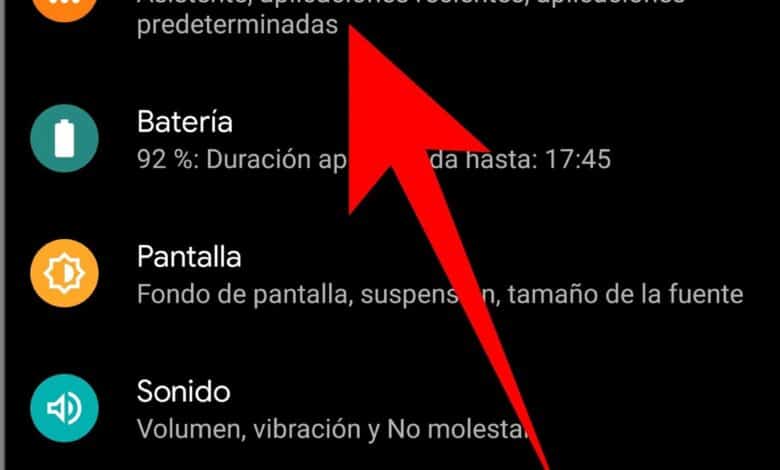
Las notificaciones son una parte integral de la experiencia Android, manteniéndonos al tanto de mensajes, actualizaciones y eventos importantes. Sin embargo, la apariencia predeterminada puede volverse monótona. Este artículo te guiará a través de diferentes métodos para personalizar el aspecto de tus notificaciones en Android, desde ajustes básicos hasta el uso de aplicaciones de terceros.
Si estás cansado del aspecto estándar, cambiar la apariencia de tus notificaciones Android es una forma sencilla de personalizar tu dispositivo y hacerlo más atractivo.
Personalización básica de notificaciones en Android
Android ofrece algunas opciones nativas para ajustar la apariencia de las notificaciones sin necesidad de instalar aplicaciones adicionales. Estas opciones suelen estar disponibles en los ajustes del sistema.
Ajustes de notificaciones por aplicación
Puedes personalizar cómo se muestran las notificaciones de cada aplicación individualmente. Esto te permite priorizar las notificaciones que son más importantes para ti y silenciar o cambiar la apariencia de las menos relevantes.

- Abre la aplicación «Ajustes» en tu dispositivo Android.
- Toca «Notificaciones».
- Busca la aplicación cuyas notificaciones deseas personalizar.
- Ajusta las opciones disponibles, como el sonido, la vibración o la prioridad.
Estilos de notificación en la pantalla de bloqueo
Android te permite controlar cómo se muestran las notificaciones en la pantalla de bloqueo. Puedes optar por mostrar todo el contenido, ocultar contenido sensible o no mostrar notificaciones en absoluto.
- Abre la aplicación «Ajustes».
- Toca «Notificaciones».
- Busca «Notificaciones en la pantalla de bloqueo» o una opción similar.
- Selecciona el estilo que prefieras.
Aplicaciones de terceros para personalizar notificaciones
Existen numerosas aplicaciones en Google Play Store que ofrecen opciones avanzadas para personalizar la apariencia de las notificaciones en Android. Algunas de las más populares incluyen:
- Niagara Launcher: Un launcher minimalista que gestiona las notificaciones de forma innovadora.
- Material Notification Shade: Permite personalizar la apariencia del panel de notificaciones al estilo Material Design.
- Dynamic Island – DynamicSpot: Inspirado en la Dynamic Island del iPhone, muestra notificaciones en una barra flotante.
Guía paso a paso para usar una aplicación de terceros (Ejemplo: Niagara Launcher)
- Descarga e instala Niagara Launcher desde Google Play Store.
- Abre Niagara Launcher y concédele los permisos necesarios.
- Explora las opciones de personalización de Niagara Launcher, incluyendo el diseño de la pantalla de inicio y la forma en que se muestran las notificaciones.
- Ajusta la configuración a tu gusto. Niagara Launcher organiza las notificaciones cronológicamente y permite interactuar con ellas directamente desde la pantalla de inicio.
Personalización avanzada a través de opciones del sistema y herramientas de desarrollo (Requiere más conocimiento técnico)
Para usuarios más avanzados, existen opciones para personalizar las notificaciones a nivel de sistema. Sin embargo, estas opciones requieren un conocimiento técnico más profundo y pueden implicar el uso de herramientas de desarrollo.
Uso de ADB (Android Debug Bridge)
ADB permite interactuar con tu dispositivo Android a través de una línea de comandos. Puedes utilizar ADB para modificar la configuración del sistema y personalizar las notificaciones.
Advertencia: El uso incorrecto de ADB puede dañar tu dispositivo. Procede con precaución.
Ejemplo: Modificar el sonido de notificación predeterminado usando ADB
Este ejemplo requiere tener ADB configurado en tu computadora.
- Conecta tu dispositivo Android a tu computadora.
- Abre una ventana de terminal o símbolo del sistema.
- Escribe el comando:
adb shell settings put global default_notification_sound "ruta/al/archivo/de/sonido.ogg"(Reemplaza «ruta/al/archivo/de/sonido.ogg» con la ruta real al archivo de sonido). - Reinicia tu dispositivo.
Tabla comparativa de métodos de personalización
| Método | Dificultad | Personalización | Requisitos |
|---|---|---|---|
| Ajustes nativos | Baja | Limitada | Ninguno |
| Aplicaciones de terceros | Media | Alta | Instalación de app |
| ADB | Alta | Muy alta | Conocimiento técnico, ADB |
| Root (no tratado en el artículo) | Muy Alta | Ilimitada | Rootear el dispositivo |
| Accediendo a notificaciones | Baja | Media | Ninguno |
| Grupos de notificaciones | Baja | Media | Ninguno |
| Acciones en la notificación | Media | Media | Depende de la app |
| Prioridad de la notificación | Baja | Media | Ninguno |
| Ocultar contenido sensible | Baja | Media | Ninguno |
| Duración de las notificaciones flotantes | Media | Media | Depende del sistema |
«La personalización es clave para una experiencia Android verdaderamente única.» – Anónimo
Conclusión
Cambiar la apariencia de las notificaciones Android es un proceso relativamente sencillo, que ofrece varias opciones, desde ajustes básicos integrados en el sistema hasta el uso de aplicaciones de terceros más completas e incluso el uso de herramientas para desarrolladores. La elección del método dependerá de tus necesidades y de tu nivel de conocimiento técnico. Experimenta con las diferentes opciones para encontrar la configuración que mejor se adapte a tu estilo y preferencias, y disfruta de una experiencia Android más personalizada y atractiva.


