Cómo mantener tu Android seguro mientras navegas

En la era digital actual, nuestros dispositivos Android se han convertido en una extensión de nosotros mismos. Los utilizamos para comunicarnos, trabajar, entretenernos y, por supuesto, navegar por internet. Sin embargo, esta conectividad constante nos expone a diversas amenazas de seguridad. Este artículo te guiará a través de una serie de pasos y precauciones para mantener tu dispositivo Android seguro mientras disfrutas de la web.
La seguridad de tu Android mientras navegas es crucial para proteger tu información personal y evitar el malware.
1. Configuración básica de seguridad de Android
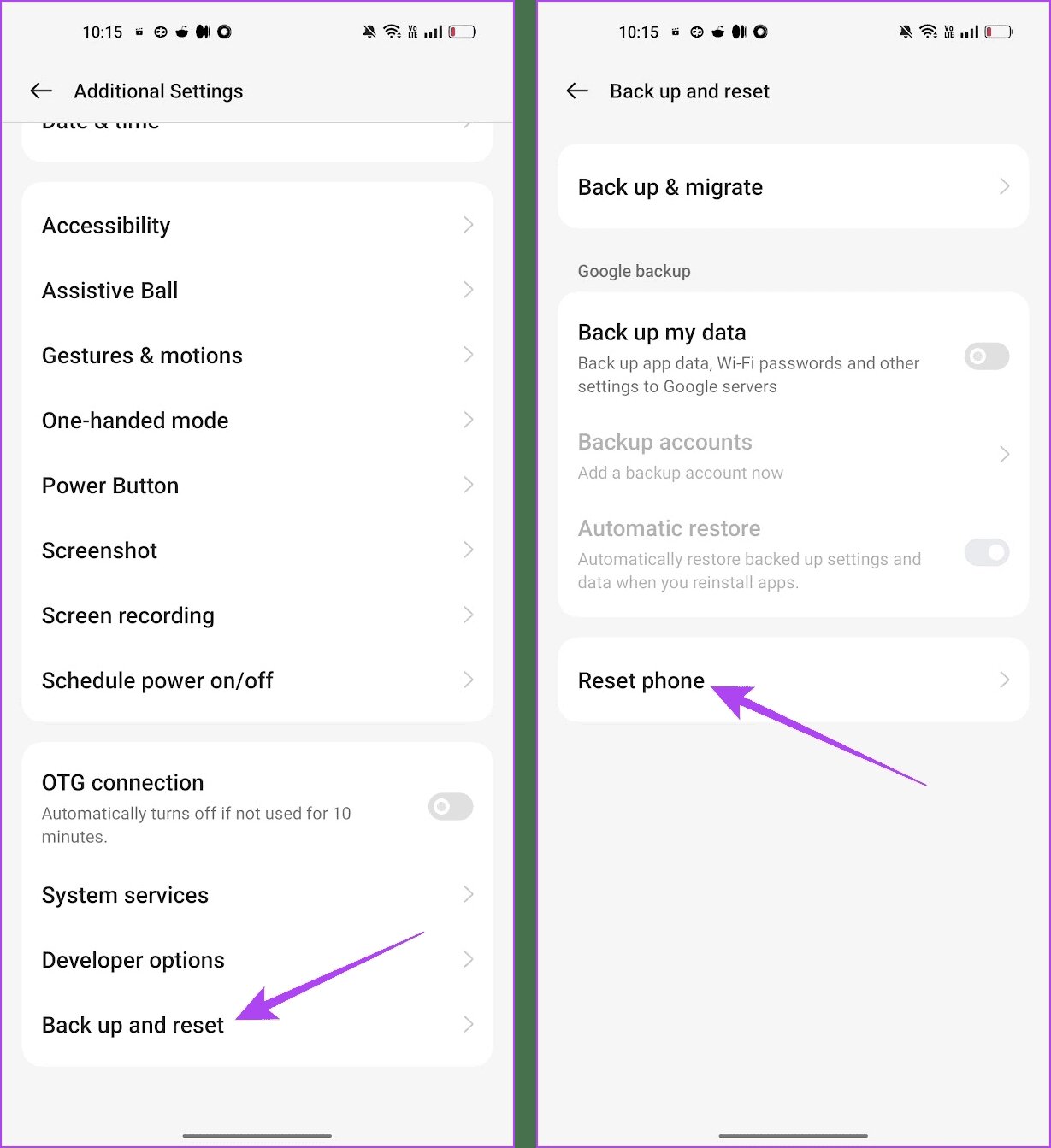
Antes de siquiera abrir tu navegador, asegúrate de que tu dispositivo tenga una base sólida de seguridad:


1.1. Mantén tu sistema operativo actualizado
Las actualizaciones del sistema operativo Android a menudo incluyen parches de seguridad críticos. Ignorarlas te deja vulnerable a exploits conocidos.
- Verifica regularmente las actualizaciones: Ve a «Ajustes» > «Acerca del teléfono» > «Actualización de software».
- Activa las actualizaciones automáticas: Si es posible, configúralas para que se instalen durante la noche.
1.2. Utiliza un bloqueo de pantalla fuerte
Un PIN simple o un patrón predecible no son suficientes. Opta por una contraseña robusta o un método biométrico como huella dactilar o reconocimiento facial.
- Contraseña compleja: Combina letras mayúsculas, minúsculas, números y símbolos.
- Biometría: Activa el desbloqueo por huella dactilar o reconocimiento facial si tu dispositivo lo permite.
2. Navegación segura en Android: Elige tu navegador
El navegador que uses puede tener un gran impacto en tu seguridad en línea. Algunos navegadores están mejor equipados para proteger tu privacidad y seguridad que otros.
2.1. Elige un navegador con buena reputación de seguridad
Investiga y elige un navegador que priorice la privacidad y la seguridad. Algunas opciones populares incluyen:
- Firefox Focus: Centrado en la privacidad, bloquea rastreadores y elimina el historial al cerrar.
- DuckDuckGo Privacy Browser: Ofrece una protección de privacidad similar a Firefox Focus.
- Brave Browser: Bloquea anuncios y rastreadores, y ofrece recompensas por ver publicidad respetuosa con la privacidad.
2.2. Configura tu navegador para la seguridad
Una vez que hayas elegido un navegador, asegúrate de configurarlo correctamente:
- Activa la protección contra el seguimiento: Busca opciones como «Bloquear rastreadores» o «Protección contra el seguimiento» en la configuración.
- Desactiva el almacenamiento de contraseñas: Aunque es conveniente, guardar contraseñas en el navegador puede ser riesgoso. Considera usar un gestor de contraseñas dedicado.
- Borra regularmente la caché y las cookies: Esto ayuda a eliminar datos de seguimiento que pueden comprometer tu privacidad.
- Verifica la configuración de permisos del sitio web: Decide qué sitios web tienen permiso para acceder a tu ubicación, cámara, micrófono, etc.
3. Cuidado con las redes Wi-Fi públicas

Las redes Wi-Fi públicas son convenientes, pero a menudo no son seguras. Cualquiera en la misma red puede potencialmente interceptar tus datos.
3.1. Evita realizar transacciones sensibles en redes Wi-Fi públicas
No accedas a tu banca online, realices compras o ingreses información personal sensible cuando estés conectado a una red Wi-Fi pública.
3.2. Utiliza una VPN (Red Privada Virtual)
Una VPN cifra tu tráfico de internet, haciéndolo ilegible para cualquiera que intente interceptarlo. Es especialmente útil en redes Wi-Fi públicas.
«La privacidad no es algo que te dan. Es algo que tomas.» – Mike Godwin
4. Descarga aplicaciones de fuentes confiables
Descargar aplicaciones de fuentes no oficiales es una de las formas más comunes de infectar tu dispositivo con malware.
4.1. Utiliza la Google Play Store
La Google Play Store tiene medidas de seguridad para proteger a los usuarios del malware. Aunque no es perfecta, es mucho más segura que descargar APKs de sitios web aleatorios.
4.2. Verifica los permisos de las aplicaciones
Antes de instalar una aplicación, revisa cuidadosamente los permisos que solicita. Si una aplicación solicita permisos que no parecen necesarios para su función, ten cuidado.
A continuación, se muestra un ejemplo de permisos y su impacto potencial en la seguridad:
| Permiso | Descripción | Riesgo potencial | Mitigación |
|---|---|---|---|
| Ubicación (Precisa) | Acceso a la ubicación exacta del dispositivo. | Seguimiento de la ubicación, recopilación de datos de movimiento. | Revisa la política de privacidad de la app, solo concede el permiso si es necesario. |
| Contactos | Acceso a la lista de contactos del usuario. | Recopilación de información personal de contactos, spam. | Solo concede el permiso si la app requiere acceso a contactos para funcionar. |
| Micrófono | Acceso al micrófono del dispositivo. | Grabación de audio sin el consentimiento del usuario. | Revisa la política de privacidad de la app, solo concede el permiso si es necesario. |
| Cámara | Acceso a la cámara del dispositivo. | Tomar fotos y videos sin el consentimiento del usuario. | Revisa la política de privacidad de la app, solo concede el permiso si es necesario. |
| Almacenamiento | Acceso a archivos y carpetas en el dispositivo. | Acceso a información personal almacenada en el dispositivo. | Solo concede el permiso si la app necesita acceder a archivos para funcionar. |
| SMS | Envío y recepción de mensajes SMS. | Spam, cargos no autorizados, phishing. | Solo concede el permiso si la app requiere acceso a SMS para funcionar. |
| Llamadas telefónicas | Realizar llamadas telefónicas. | Cargos no autorizados, seguimiento de llamadas. | Solo concede el permiso si la app requiere realizar llamadas para funcionar. |
| Información del dispositivo | Acceso al IMEI, IMSI y otros identificadores del dispositivo. | Seguimiento del dispositivo, identificación del usuario. | Revisa la política de privacidad de la app, solo concede el permiso si es necesario. |
| Ejecutar en segundo plano | La app puede seguir ejecutándose incluso cuando no está en uso. | Consumo de batería, recopilación de datos en segundo plano. | Revoca el permiso si la app no necesita ejecutarse en segundo plano. |
| Modificar configuración del sistema | La app puede modificar la configuración del dispositivo. | Cambios no deseados en la configuración del sistema. | Ten mucho cuidado con este permiso. |
5. Utiliza un antivirus y antimalware
Aunque Android tiene protecciones de seguridad integradas, un antivirus y antimalware dedicado puede proporcionar una capa adicional de seguridad.
5.1. Elige una solución antivirus confiable
Investiga y elige una solución antivirus con buena reputación. Asegúrate de que esté diseñada específicamente para Android.
5.2. Realiza escaneos regulares
Configura tu antivirus para realizar escaneos regulares de tu dispositivo. Esto ayudará a detectar y eliminar cualquier malware que pueda haberse instalado.
Guía paso a paso para realizar un análisis de seguridad con una App Antivirus:
- Abre la aplicación antivirus.
- Busca la opción «Escanear» o «Analizar».
- Selecciona el tipo de análisis (rápido, completo, etc.).
- Espera a que finalice el análisis.
- Revisa los resultados y sigue las instrucciones para eliminar cualquier amenaza detectada.
Recuerda que el software antivirus no es infalible, pero puede ayudar a reducir significativamente el riesgo de infección.
Conclusión
Mantener tu Android seguro mientras navegas requiere un enfoque proactivo. Siguiendo estos consejos y precauciones, puedes reducir significativamente el riesgo de malware, robo de información personal y otras amenazas de seguridad. Recuerda que la seguridad en línea es una responsabilidad compartida, y depende de ti tomar las medidas necesarias para proteger tu dispositivo y tu información.