Mejores prácticas para mantener la compatibilidad entre versiones Android
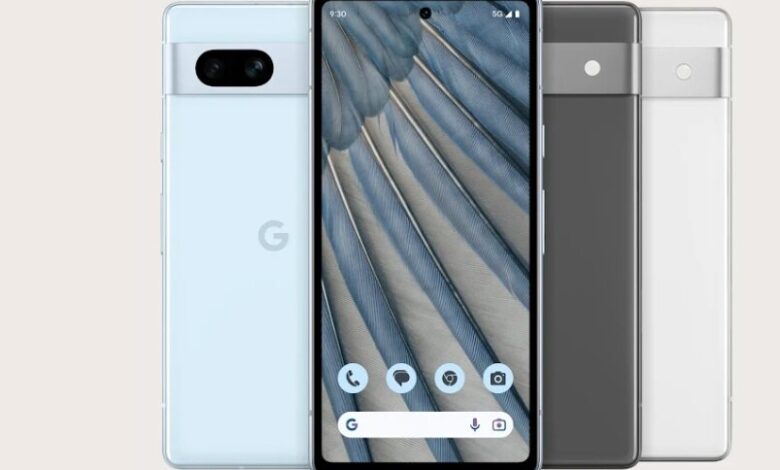
Desarrollar aplicaciones para Android implica un desafío constante: asegurar que la aplicación funcione correctamente en la amplia gama de dispositivos y versiones del sistema operativo. La fragmentación de Android es una realidad, y optimizar para la compatibilidad entre versiones es crucial para llegar a la mayor audiencia posible y evitar una experiencia de usuario deficiente. Este artículo explorará las mejores prácticas para mantener esa compatibilidad, garantizando que tu app sea robusta y usable en todas las versiones de Android.
La compatibilidad entre versiones de Android no solo amplía tu base de usuarios, sino que también reduce los costos de mantenimiento a largo plazo y mejora la reputación de tu aplicación.
1. Entendiendo la Fragmentación de Android
La fragmentación en Android se refiere a la diversidad de dispositivos, versiones del sistema operativo y fabricantes. Este ecosistema, aunque ofrece muchas opciones a los usuarios, presenta desafíos para los desarrolladores. Un conocimiento profundo de esta fragmentación es el primer paso para construir aplicaciones compatibles.
1.1 Tipos de Fragmentación:
- Fragmentación de Versión: Dispositivos que ejecutan diferentes versiones de Android (KitKat, Lollipop, Marshmallow, Nougat, Oreo, Pie, Android 10, 11, 12, 13, 14 y las futuras).
- Fragmentación de Hardware: Variedad de tamaños de pantalla, resoluciones, densidades de píxeles, procesadores y memorias RAM.
- Fragmentación de Fabricante: Cada fabricante puede modificar el sistema operativo base de Android, agregando sus propias características y bloatware.
2. Utilizando las APIs de Android de forma Eficaz
Android proporciona APIs que permiten a los desarrolladores adaptar su código a diferentes versiones del sistema operativo. Es fundamental utilizar estas APIs correctamente para mantener la compatibilidad.


2.1. Comprobación de Versiones del Sistema Operativo
Antes de usar una API específica de una versión, verifica la versión del sistema operativo en tiempo de ejecución.
    if (Build.VERSION.SDK_INT >= Build.VERSION_CODES.LOLLIPOP) {
        // Usar APIs específicas de Lollipop o superiores
    } else {
        // Usar APIs compatibles con versiones anteriores
    }
2.2. Uso de bibliotecas de compatibilidad (AppCompat & Material Components)
Las bibliotecas de compatibilidad, como AppCompat, proporcionan versiones retrocompatibles de nuevas funcionalidades. Material Components se encarga de la implementación del diseño material en versiones antiguas de android.
- AppCompat: Permite usar nuevas características de la interfaz de usuario en versiones antiguas de Android.
- Material Components: Asegura una experiencia de diseño consistente en todas las versiones.
3. Diseño Adaptativo y Responsive
El diseño de la interfaz de usuario debe ser adaptable a diferentes tamaños y resoluciones de pantalla. Utilizar ConstraintLayout y los recursos de diseño condicionales son buenas prácticas.
3.1. Uso de ConstraintLayout
ConstraintLayout permite crear interfaces de usuario flexibles que se adaptan a diferentes tamaños de pantalla sin necesidad de múltiples diseños.
3.2. Recursos de Diseño Condicionales
Android permite definir diferentes recursos (layouts, drawables, values) basados en las características del dispositivo (tamaño de pantalla, versión de Android).
// Ejemplo: res/layout-sw600dp/main_activity.xml (para pantallas de 600dp o más de ancho)
4. Pruebas Exhaustivas en Diversos Dispositivos y Emuladores
Probar tu aplicación en una variedad de dispositivos físicos y emuladores es esencial para identificar y solucionar problemas de compatibilidad. Utilizar herramientas de pruebas automatizadas como Espresso también es recomendable.
4.1. Dispositivos Físicos
Probar en dispositivos físicos con diferentes versiones de Android y de diferentes fabricantes es crucial para simular el entorno real.
4.2. Emuladores de Android
El Android Emulator incluido en Android Studio permite simular diferentes dispositivos y versiones de Android. Permite probar la aplicación en una gran cantidad de configuraciones de forma rápida y accesible.
Pasos para usar el Android Emulator:
- Abre Android Studio.
- Ve a «Tools» -> «AVD Manager».
- Crea un nuevo dispositivo virtual.
- Selecciona la versión de Android y las especificaciones de hardware.
- Ejecuta el emulador y despliega tu aplicación.
5. Versionado de APIs y Deprecación
Al crear una API para que otros desarrolladores usen, sigue prácticas de versionado y deprecación adecuadas para evitar romper la compatibilidad con versiones anteriores.
5.1. Versionado Semántico
Utiliza el versionado semántico (MAJOR.MINOR.PATCH) para comunicar claramente los cambios en la API.
5.2. Anuncio de Deprecación
Antes de eliminar una API, anuncíala como deprecada y proporciona una alternativa. Esto da tiempo a los desarrolladores para migrar su código.
    /**
     * @deprecated Use {@link #nuevaFuncion()} instead.
     */
    @Deprecated
    public void funcionAntigua() {
        // ...
    }
6. Gestión de permisos
Gestionar correctamente los permisos es crucial para la privacidad del usuario y la compatibilidad con versiones de Android. Los permisos concedidos a una aplicación pueden variar según la versión de Android, por lo que es importante adaptarse a estos cambios.
6.1. Permisos en tiempo de ejecución (Runtime Permissions)
A partir de Android 6.0 (Marshmallow), algunos permisos deben solicitarse en tiempo de ejecución. Gestionar estos permisos es fundamental para evitar errores y proporcionar una buena experiencia al usuario.
6.2. Declaración de Permisos
Todos los permisos que utiliza la aplicación deben declararse en el archivo `AndroidManifest.xml`. Declarar los permisos correctamente ayuda a que la aplicación funcione en diferentes versiones de Android.
Ejemplo de declaración de permisos en `AndroidManifest.xml`:
    <uses-permission android_name="android.permission.CAMERA" />
    <uses-permission android_name="android.permission.READ_CONTACTS" />
7. Ejemplo práctico: Compatibilidad con la API de Cámara
A continuación, se presenta un ejemplo práctico de cómo mantener la compatibilidad con la API de cámara en diferentes versiones de Android. Debido a que las APIs de la camara sufrieron cambios importantes es un ejemplo valioso.
| Versión de Android | API de Cámara | Notas de Compatibilidad | Ejemplo de Código |
|---|---|---|---|
| Anterior a Android 5.0 (Lollipop) | Camera API (deprecated) | Usar la clase Camera. Requiere gestionar la orientación de la cámara manualmente. | Camera camera = Camera.open(); |
| Android 5.0 (Lollipop) y superior | Camera2 API | Usar la clase CameraManager y CameraDevice para un control más granular. Requiere gestión de sesiones y capturas. | CameraManager manager = (CameraManager) getSystemService(Context.CAMERA_SERVICE); |
| AndroidX Camera | CameraX API | Una capa sobre Camera2 API. Más fácil de usar y proporciona un buen manejo de la compatibilidad. | val cameraProviderFuture = ProcessCameraProvider.getInstance(this) |
| Android 10 (Q) y superior | API Camera2 con privacidad mejorada | Requiere gestionar la configuración de privacidad y el acceso a la cámara en segundo plano. | // Comprobar si la app tiene permiso para la cámara. |
| Android 11 (R) y superior | Restricciones en el uso de algunas APIs de Cámara | Necesidad de adaptar el código para evitar el uso de APIs restringidas. | // Comprobar las restricciones del acceso a la cámara. |
| Android 12 (S) y superior | Nuevo acceso a la cámara con compatibilidad multi-ventana | Adaptación del código a la experiencia multi-ventana. | // Gestionar el acceso a la cámara en multi-ventana. |
| Android 13 (Tiramisu) y superior | Nuevo permiso para fotos y videos | Requiere solicitar permisos de acceso a medios específicos. | // Solicitar permisos de acceso a fotos y videos. |
| Android 14 (Upside Down Cake) y superior | Actualizaciones de API para mejorar la seguridad | Implementar las actualizaciones de la API para mejorar la seguridad de la cámara. | // Implementar las actualizaciones de la API para mejorar la seguridad de la cámara. |
| Todas las versiones | Implementación de CameraX | Utilizar la biblioteca CameraX para mayor compatibilidad y facilidad de uso. | // Usar CameraX para compatibilidad entre versiones. |
| Todas las versiones | Comprobar permisos antes de usar la cámara | Verificar si se concedieron los permisos antes de iniciar la cámara. | // Comprobar permisos antes de usar la cámara. |
«La compatibilidad es esencial. No puedes simplemente ignorar a los usuarios que no tienen el último dispositivo.» – Android Developer Quote
Conclusión
Mantener la compatibilidad entre versiones de Android es un desafío constante pero crucial para el éxito de una aplicación. Siguiendo estas mejores prácticas, los desarrolladores pueden asegurar que sus aplicaciones funcionen correctamente en la mayoría de los dispositivos y versiones de Android, proporcionando una experiencia de usuario consistente y maximizando su alcance. La clave está en la planificación, las pruebas exhaustivas y el uso inteligente de las APIs de compatibilidad.