Cómo personalizar Android con temas oscuros completos
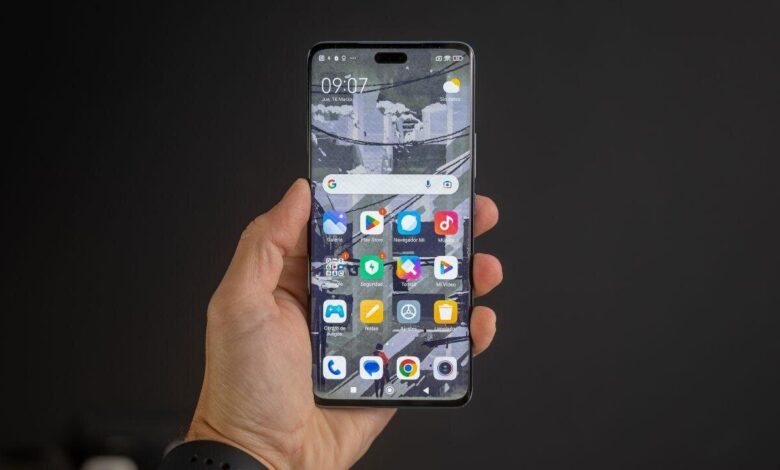
El tema oscuro se ha convertido en una característica imprescindible en nuestros dispositivos. No solo proporciona una estética más agradable para muchos usuarios, sino que también ayuda a reducir la fatiga visual, especialmente en entornos con poca luz, y potencialmente ahorrar batería en pantallas OLED. Personalizar Android con temas oscuros completos va más allá de simplemente activar el modo oscuro predeterminado del sistema. Implica profundizar en las opciones disponibles para lograr una experiencia visual cohesiva y adaptada a tus preferencias. En este artículo, exploraremos cómo lograr un tema oscuro completo y satisfactorio en tu dispositivo Android.
El tema oscuro completo no solo transforma la interfaz del sistema, sino que también modifica la apariencia de las aplicaciones compatibles, ofreciendo una experiencia visual unificada y agradable.
¿Por qué Usar un Tema Oscuro Completo en Android?
Usar un tema oscuro completo en Android ofrece múltiples beneficios:
- Reducción de la fatiga visual: Disminuye la tensión en los ojos, especialmente en la noche.
- Ahorro de batería (en pantallas OLED): Los píxeles negros consumen menos energía.
- Estética personalizable: Permite adaptar el aspecto del teléfono a tus gustos.
- Mayor comodidad en entornos oscuros: Mejora la legibilidad y reduce el deslumbramiento.
«El diseño es simple. Por eso es tan complicado.» – Paul Rand


Activar el Modo Oscuro Predeterminado del Sistema
La mayoría de los dispositivos Android modernos (Android 10 en adelante) incluyen un modo oscuro a nivel del sistema operativo. Activar este modo es el primer paso para implementar un tema oscuro completo.
Guía Paso a Paso:
- Abre la aplicación «Ajustes» en tu teléfono.
- Busca la sección «Pantalla» o «Visualización».
- Dentro de las opciones de pantalla, busca «Tema oscuro» o «Modo oscuro».
- Activa el interruptor o selecciona la opción para habilitar el tema oscuro.
- Algunos dispositivos permiten programar el modo oscuro para que se active automáticamente en determinados horarios.
Personalizar Aplicaciones Individuales con Temas Oscuros
Aunque el modo oscuro del sistema operativo afectará a muchas aplicaciones, algunas pueden requerir configuración individual. Muchas aplicaciones populares tienen su propio ajuste de tema oscuro dentro de sus configuraciones.
Ejemplos de Aplicaciones con Ajustes de Tema Oscuro:
- Gmail: Abre la configuración, busca «Tema» y selecciona «Oscuro».
- Twitter: Abre la configuración, busca «Pantalla y sonido» y selecciona «Modo oscuro».
- YouTube: Abre la configuración, busca «General» y selecciona «Tema oscuro».
- Reddit: Abre la configuración y activa el «Modo nocturno».
Utilizar Aplicaciones de Temas y Lanzadores (Launchers) Personalizados
Para una personalización más profunda, puedes utilizar aplicaciones de temas y launchers personalizados. Estas aplicaciones te permiten cambiar la apariencia de los iconos, los fondos de pantalla y otros elementos de la interfaz.
Recomendaciones de Launchers con Soporte para Temas Oscuros:
- Nova Launcher: Ofrece una gran cantidad de opciones de personalización, incluyendo soporte para temas oscuros y packs de iconos.
- Action Launcher: Similar a Nova Launcher, con muchas opciones de personalización y un enfoque en la productividad.
- Niagara Launcher: Un launcher minimalista que se centra en la simplicidad y la eficiencia.
Tabla de Comparación de Launchers:
| Launcher | Personalización | Gratis/Pago | Características Destacadas |
|---|---|---|---|
| Nova Launcher | Alta | Gratis/Pago | Packs de iconos, gestos, temas. |
| Action Launcher | Alta | Gratis/Pago | Shutters, Covers, Quickpage. |
| Niagara Launcher | Media | Gratis/Pago | Minimalista, lista de aplicaciones alfabética. |
| Lawnchair Launcher | Media | Gratis | Basado en Pixel Launcher, Open Source. |
| Microsoft Launcher | Media | Gratis | Integración con Microsoft, gestos. |
| Smart Launcher | Media | Gratis/Pago | Organización automática de aplicaciones, gestos. |
| Apex Launcher | Media | Gratis/Pago | Transiciones, personalización de carpetas. |
| POCO Launcher | Media | Gratis | Organización de aplicaciones por categoría, gestos. |
| ADW Launcher 2 | Alta | Gratis/Pago | Amplia personalización de iconos y widgets. |
| Evie Launcher | Media | Gratis | Búsqueda universal, gestos. |
Consideraciones Finales
La personalización completa del tema oscuro en Android requiere tiempo y experimentación. No todas las aplicaciones y launchers son iguales, y algunas pueden requerir más ajustes que otras. Explora las opciones disponibles y encuentra la combinación que mejor se adapte a tus necesidades y preferencias.
Recuerda que la clave está en la consistencia. Un tema oscuro completo implica que todos los elementos visuales de tu dispositivo, desde la interfaz del sistema hasta las aplicaciones individuales, armonicen en un esquema de colores oscuros.