Cómo proteger tus fotos y archivos en Android
En la era digital, nuestros smartphones Android se han convertido en depositarios de recuerdos invaluables y datos sensibles. Fotos familiares, documentos importantes, información bancaria… la lista es interminable. Por lo tanto, proteger esta información contra accesos no autorizados, pérdidas accidentales o ataques cibernéticos es fundamental. Este artículo te guiará a través de diversas estrategias y herramientas para mantener tus archivos seguros en tu dispositivo Android.
Proteger tus fotos y archivos en Android ya no es un lujo, sino una necesidad imperante.
Cifrado de Dispositivos y Tarjetas SD
Cifrado del Dispositivo
El cifrado es la primera línea de defensa. Cifrar tu dispositivo Android convierte tus datos en un formato ilegible para cualquiera que no tenga la clave correcta (tu PIN, patrón o contraseña).
- Cómo habilitar el cifrado: Generalmente, lo encuentras en Ajustes > Seguridad > Cifrado (la ruta exacta puede variar según la versión de Android y la marca del dispositivo).
- Importante: El proceso de cifrado puede tardar bastante tiempo y requiere que tu dispositivo esté conectado a una fuente de alimentación. Una vez cifrado, no podrás revertirlo sin realizar un restablecimiento de fábrica.
Cifrado de la Tarjeta SD (si aplica)
Si utilizas una tarjeta SD para almacenar fotos y otros archivos, también debes cifrarla. Esto evitará que alguien acceda a tus datos simplemente retirando la tarjeta y conectándola a otro dispositivo.


- Cómo cifrar la tarjeta SD: La opción generalmente se encuentra en Ajustes > Seguridad > Cifrar tarjeta SD (o similar).
- Consideraciones: El cifrado de la tarjeta SD solo es efectivo si la tarjeta está formateada como almacenamiento interno. Si la usas como almacenamiento externo, no estará cifrada de la misma manera.
Gestionar Permisos de Aplicaciones
Las aplicaciones que instalamos a menudo solicitan acceso a nuestra cámara, micrófono, almacenamiento y otros recursos. Es crucial revisar y gestionar estos permisos para evitar que aplicaciones maliciosas accedan a tu información privada.
- Revisar los permisos: Ve a Ajustes > Aplicaciones > (Selecciona la aplicación) > Permisos.
- Revocar permisos innecesarios: Desactiva los permisos que la aplicación no necesita para funcionar correctamente. Por ejemplo, ¿realmente necesita una aplicación de linterna acceso a tu cámara?
«La privacidad no es algo que me sea regalado; es algo que debo proteger.» – John Locke
Copias de Seguridad en la Nube y Almacenamiento Externo
Para proteger tus fotos y archivos contra pérdidas accidentales o daños al dispositivo, es esencial realizar copias de seguridad periódicas. Tienes varias opciones:
Copias de Seguridad en la Nube
- Google Drive: Google Drive ofrece almacenamiento gratuito (limitado) y planes de pago para mayor capacidad. Puedes configurar copias de seguridad automáticas de tus fotos, videos y otros archivos.
- Google Fotos: Ideal para fotos y videos. Ofrece opciones de almacenamiento ilimitado (con compresión) o almacenamiento en calidad original (que consume espacio en tu cuenta de Google).
- Otras opciones: Dropbox, OneDrive, iCloud (si usas un dispositivo Apple para copias de seguridad) también son alternativas viables.
Almacenamiento Externo
- Transferir archivos a una computadora: Conecta tu dispositivo Android a tu computadora mediante un cable USB y copia manualmente los archivos importantes.
- Tarjeta SD: Si bien ya hablamos del cifrado, utilizar una tarjeta SD como copia de seguridad es una opción adicional, aunque menos segura que la nube si la pierdes.
Utilizar Contraseñas Fuertes y Autenticación de Dos Factores
Una contraseña fuerte es la primera línea de defensa contra accesos no autorizados. La autenticación de dos factores (2FA) añade una capa extra de seguridad.
- Contraseñas fuertes: Utiliza contraseñas únicas y complejas para tus cuentas de Google y otras cuentas importantes. Considera usar un gestor de contraseñas.
- Autenticación de Dos Factores (2FA): Habilita 2FA siempre que sea posible. Esto requiere un código adicional (enviado a tu teléfono o generado por una aplicación) además de tu contraseña para iniciar sesión.
Ejemplos de elementos a proteger:
| Tipo de Archivo | Ejemplos | Riesgos si se Compromete | Medidas de Protección |
|---|---|---|---|
| Fotos Personales | Fotos familiares, selfies, fotos de viajes | Robo de identidad, extorsión, vergüenza | Cifrado, copias de seguridad, contraseñas fuertes |
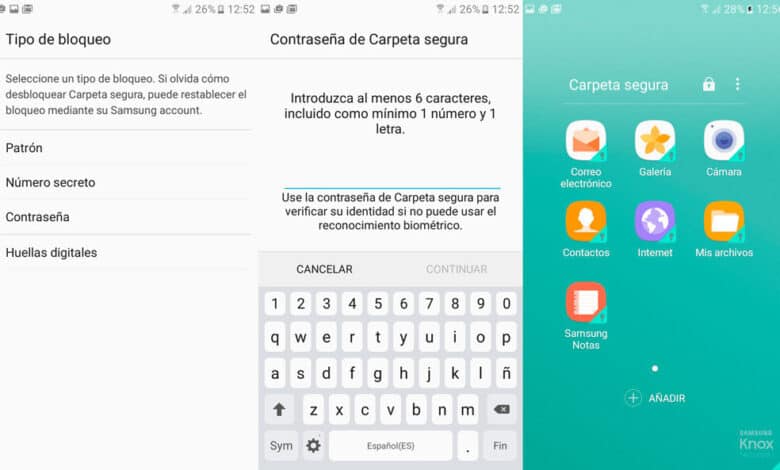
| Documentos Confidenciales | Declaraciones de impuestos, extractos bancarios, contratos | Robo de identidad, fraude financiero | Cifrado, carpetas seguras, autenticación de dos factores |
| Contactos | Números de teléfono, direcciones de correo electrónico | Spam, phishing, suplantación de identidad | Permisos de aplicaciones, actualizaciones de seguridad |
| Datos de Aplicaciones | Contraseñas guardadas, historial de navegación | Robo de cuentas, acceso a información personal | Gestores de contraseñas, 2FA, permisos |
| Archivos Multimedia | Videos personales, grabaciones de audio | Uso indebido, chantaje | Cifrado, copias de seguridad seguras |
| Información de Pago | Detalles de tarjetas de crédito, cuentas bancarias | Fraude, robo de dinero | Cifrado, aplicaciones bancarias seguras |
| Ubicación | Historial de ubicaciones, lugares visitados | Rastreo, robo | Restricción de permisos, desactivación del historial de ubicaciones |
| Mensajes | SMS, Whatsapp, Telegram | Lectura de conversaciones, suplantación de identidad | Encriptación de extremo a extremo |
| Información de salud | Datos de aplicaciones de salud, registros | Discriminación, robo de identidad | Contraseñas fuertes, 2FA |
| Notas | Listas de contraseñas, información personal | Robo de contraseñas, suplantación de identidad | Contraseñas fuertes, encriptación |
Mantener el Sistema Operativo y las Aplicaciones Actualizadas
Las actualizaciones de software a menudo incluyen parches de seguridad que corrigen vulnerabilidades. Mantener tu sistema operativo y tus aplicaciones actualizadas es crucial para proteger tu dispositivo contra las últimas amenazas.
- Actualizaciones automáticas: Configura tu dispositivo para que descargue e instale automáticamente las actualizaciones de software.
- Actualizaciones manuales: Si no tienes las actualizaciones automáticas habilitadas, verifica regularmente si hay actualizaciones disponibles en Ajustes > Actualización de software.
Conclusión
La seguridad de tus fotos y archivos en Android es un proceso continuo que requiere atención y cuidado. Implementando las estrategias descritas en este artículo, puedes reducir significativamente el riesgo de pérdida de datos o acceso no autorizado. Recuerda: la prevención es la mejor defensa. ¡No esperes a que sea demasiado tarde para proteger tu información!