Cómo asegurar tu Android ante pérdidas o robos

En la era digital, nuestros smartphones Android son extensiones de nosotros mismos. Almacenan información personal valiosa, desde datos bancarios hasta recuerdos familiares. La pérdida o el robo de un dispositivo Android puede ser una experiencia angustiante y, potencialmente, peligrosa. Afortunadamente, existen diversas medidas preventivas y reactivas que podemos tomar para proteger nuestros datos y aumentar las posibilidades de recuperar nuestro dispositivo. En este artículo, te guiaremos a través de las mejores prácticas para asegurar tu Android contra estos incidentes.
La prevención es la clave para minimizar el impacto de una pérdida o robo de tu dispositivo Android.
1. Configura el Bloqueo de Pantalla: La Primera Línea de Defensa
El bloqueo de pantalla es la primera barrera de seguridad contra el acceso no autorizado a tu información. Es fundamental elegir un método de bloqueo robusto.
Tipos de Bloqueo de Pantalla
- PIN: Un código numérico de al menos cuatro dígitos.
- Contraseña: Una combinación de letras, números y símbolos. Más segura que un PIN.
- Patrón: Un patrón dibujado en una cuadrícula de puntos. Evita patrones simples.
- Huella Dactilar: Utiliza tu huella dactilar para desbloquear el dispositivo. Conveniente y segura.
- Reconocimiento Facial: Utiliza el reconocimiento facial para desbloquear el dispositivo. Varía en seguridad según el dispositivo.
Guía paso a paso para configurar el bloqueo de pantalla:

- Ve a «Ajustes» o «Configuración» en tu dispositivo.
- Busca la sección «Seguridad» o «Pantalla de Bloqueo».
- Selecciona «Bloqueo de Pantalla».
- Elige el tipo de bloqueo que prefieras y sigue las instrucciones.
2. Activa «Encontrar mi Dispositivo» de Google
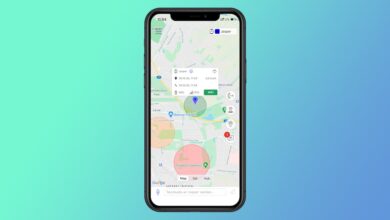
El servicio «Encontrar mi Dispositivo» de Google es una herramienta crucial para localizar, bloquear o incluso borrar remotamente tu dispositivo Android en caso de pérdida o robo.
Cómo activar «Encontrar mi Dispositivo»
- Ve a «Ajustes» o «Configuración» en tu dispositivo.
- Busca «Google» y selecciona «Seguridad».
- Activa la opción «Encontrar mi dispositivo».
- Asegúrate de que la ubicación esté activada para obtener la ubicación precisa del dispositivo.
Para usar «Encontrar mi Dispositivo» después de la pérdida o robo, visita https://www.google.com/android/find en otro dispositivo o computadora e inicia sesión con la misma cuenta de Google asociada a tu Android.
3. Realiza Copias de Seguridad Periódicas
Las copias de seguridad te permiten restaurar tus datos en un nuevo dispositivo o después de un borrado remoto. Es vital realizar copias de seguridad periódicas.
Opciones de Copia de Seguridad
- Copia de Seguridad de Google: Guarda datos como contactos, calendarios, fotos y configuraciones en la nube de Google.
- Copia de Seguridad Local: Guarda una copia de seguridad en tu computadora o en una tarjeta SD.
- Aplicaciones de Terceros: Utiliza aplicaciones como Titanium Backup (requiere root) para una copia de seguridad más completa.
Guía paso a paso para realizar una copia de seguridad con Google:
- Ve a «Ajustes» o «Configuración» en tu dispositivo.
- Busca «Google» y selecciona «Copia de seguridad».
- Asegúrate de que la opción «Crear copia de seguridad en Google Drive» esté activada.
- Selecciona «Hacer copia de seguridad ahora» para realizar una copia de seguridad manual.
4. Protege tus Aplicaciones con Autenticación de Dos Factores (2FA)
Activar la autenticación de dos factores añade una capa extra de seguridad a tus cuentas más importantes, como Gmail, redes sociales y banca en línea. Incluso si alguien roba tu contraseña, necesitará un segundo factor (como un código enviado a tu teléfono) para acceder a tu cuenta.
Aplicaciones que suelen ofrecer 2FA
- Gmail
- Bancos online
Para activar 2FA, generalmente debes ir a la configuración de seguridad de cada aplicación o servicio y buscar la opción de autenticación de dos factores.
5. Considera Instalar una Aplicación Anti-Robo de Terceros
Aunque «Encontrar mi Dispositivo» es una herramienta poderosa, las aplicaciones anti-robo de terceros ofrecen funcionalidades adicionales, como tomar fotos del ladrón, grabar audio o enviar mensajes personalizados a la pantalla del dispositivo.
Ejemplos de Aplicaciones Anti-Robo
| Aplicación | Funcionalidades Adicionales | Precio | Disponibilidad |
|---|---|---|---|
| Cerberus | Control remoto completo, geolocalización precisa, toma de fotos y vídeos discretos, grabación de audio, alerta de cambio de SIM. | Suscripción paga | Google Play Store |
| Prey Anti Theft | Geolocalización, bloqueo remoto, captura de pantalla, informes de conexión Wi-Fi, alarma. | Gratis (limitado) / Suscripción paga | Google Play Store |
| Avast Mobile Security | Antivirus, bloqueo de aplicaciones, protección de la identidad, geolocalización, bloqueo remoto. | Gratis / Suscripción paga | Google Play Store |
| Lookout Mobile Security | Antivirus, protección contra robo de identidad, geolocalización, bloqueo remoto, alerta de SIM sospechosa. | Gratis / Suscripción paga | Google Play Store |
| Bitdefender Mobile Security | Antivirus, protección web, bloqueo de aplicaciones, antirrobo, asesor de seguridad. | Gratis (limitado) / Suscripción paga | Google Play Store |
| Norton Mobile Security | Antivirus, protección contra malware, análisis de Wi-Fi, seguridad web, antirrobo | Gratis / Suscripción paga | Google Play Store |
| Kaspersky Mobile Antivirus | Antivirus, antirrobo, filtro de llamadas y SMS, comprobación de seguridad de URL | Gratis / Suscripción paga | Google Play Store |
| McAfee Mobile Security | Antivirus, antirrobo, seguridad Wi-Fi, optimización del rendimiento | Gratis / Suscripción paga | Google Play Store |
| Sophos Intercept X for Mobile | Antivirus, protección contra malware, filtro web, asesor de privacidad, protección contra robo | Gratis | Google Play Store |
| ESET Mobile Security | Antivirus, antirrobo, protección contra phishing, filtro de llamadas y SMS | Gratis (limitado) / Suscripción paga | Google Play Store |
«La seguridad de los dispositivos móviles es crucial en la era digital actual. Implementar medidas preventivas y conocer cómo reaccionar ante incidentes son pasos esenciales para proteger tu información personal y profesional.» – Cybersecurity and Infrastructure Security Agency (CISA)
Conclusión
Asegurar tu Android contra pérdidas o robos es una responsabilidad que requiere una combinación de medidas preventivas y preparación para la respuesta. Configurar un bloqueo de pantalla robusto, activar «Encontrar mi Dispositivo», realizar copias de seguridad periódicas, proteger tus aplicaciones con 2FA y considerar una aplicación anti-robo de terceros son pasos cruciales para proteger tu información y aumentar las posibilidades de recuperar tu dispositivo. No esperes a ser víctima, toma medidas hoy mismo para proteger tu Android.