Aplicaciones Android para copia de seguridad segura
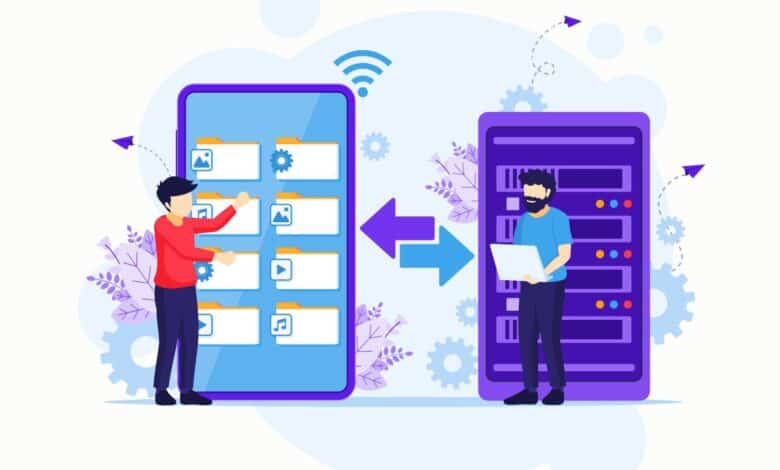
En la era digital, nuestros dispositivos Android albergan información invaluable: fotos, videos, contactos, documentos, e incluso configuraciones personalizadas. Perder esta información, ya sea por robo, daño o un simple fallo del sistema, puede ser devastador. Afortunadamente, existen numerosas aplicaciones diseñadas para realizar copias de seguridad seguras, garantizando que tus datos estén protegidos y puedan ser restaurados fácilmente. Este artículo explora las mejores opciones disponibles, sus características y cómo elegir la más adecuada para tus necesidades.
La seguridad de tus datos personales debe ser una prioridad, y una copia de seguridad confiable es el primer paso para lograrlo.
¿Por qué necesitas una copia de seguridad segura en Android?
Realizar copias de seguridad periódicas de tu dispositivo Android es crucial por varias razones:
- Protección contra la pérdida de datos: Ante fallos del sistema, robos o daños, tus datos estarán seguros y recuperables.
- Migración a un nuevo dispositivo: Facilita la transferencia de toda tu información a un nuevo teléfono o tablet.
- Restauración después de un restablecimiento de fábrica: Si necesitas restablecer tu dispositivo a su configuración original, puedes restaurar tus datos posteriormente.
- Protección contra ransomware: Aunque menos común en Android que en PCs, el ransomware puede cifrar tus datos. Tener una copia de seguridad te permite restaurar tu dispositivo a un estado anterior.
Las Mejores Aplicaciones Android para Copia de Seguridad
A continuación, analizamos algunas de las aplicaciones más populares y seguras para realizar copias de seguridad en dispositivos Android:


Google One: Integración y Simplicidad
Google One ofrece una solución integrada para la copia de seguridad de datos de Android, incluyendo fotos, videos, contactos, mensajes SMS, y la configuración del dispositivo. Al ser un servicio de Google, se integra perfectamente con tu cuenta de Google.
- Ventajas: Fácil de usar, integración con el ecosistema de Google, almacenamiento en la nube seguro.
- Desventajas: Requiere una suscripción para obtener suficiente espacio de almacenamiento.
Titanium Backup: Potencia para Usuarios Root
Si tu dispositivo Android está rooteado, Titanium Backup ofrece una potencia y flexibilidad inigualables. Permite realizar copias de seguridad de aplicaciones, datos de aplicaciones, y configuraciones del sistema.
- Ventajas: Control granular sobre los datos a copiar, opciones avanzadas de programación, copias de seguridad de aplicaciones «congeladas».
- Desventajas: Requiere acceso root, interfaz de usuario menos intuitiva.
Helium App Sync and Backup: Sin Root, pero con Limitaciones
Helium permite realizar copias de seguridad de aplicaciones y datos sin necesidad de acceso root, aunque requiere conectar el dispositivo a un ordenador para la activación inicial.
- Ventajas: No requiere root, copia de seguridad de aplicaciones y datos.
- Desventajas: Requiere conexión a un ordenador para la activación, la versión gratuita tiene limitaciones.
Cloud Backups (OneDrive, Dropbox, etc.): Almacenamiento Versátil
Servicios de almacenamiento en la nube como OneDrive y Dropbox también pueden utilizarse para realizar copias de seguridad de archivos importantes como fotos, videos y documentos. Aunque no hacen copias de seguridad de aplicaciones ni configuraciones del sistema de forma predeterminada, son excelentes complementos para una estrategia de respaldo integral.
«El mejor momento para plantar un árbol fue hace 20 años. El segundo mejor momento es ahora.» – Proverbio Chino. Aplica este proverbio a las copias de seguridad de tus datos.
Cómo Elegir la Aplicación Adecuada
La elección de la aplicación adecuada depende de tus necesidades y conocimientos técnicos. Considera los siguientes factores:
- Facilidad de uso: ¿Es intuitiva y fácil de configurar?
- Características: ¿Ofrece las funciones que necesitas, como copia de seguridad de aplicaciones, datos, mensajes SMS, etc.?
- Seguridad: ¿Utiliza encriptación para proteger tus datos?
- Almacenamiento: ¿Ofrece suficiente espacio de almacenamiento o se integra con tus servicios de almacenamiento en la nube existentes?
- Precio: ¿Es gratuita o de pago? Si es de pago, ¿el precio se justifica por las funciones que ofrece?
- Necesidad de Root: ¿Necesitas acceso Root al dispositivo?
Considera la siguiente tabla comparativa basada en algunos de estos factores clave:
| Aplicación | Acceso Root Necesario | Copia de Aplicaciones | Copia de SMS |
|---|---|---|---|
| Google One | No | No (Configuración y Algunas Apps) | Sí |
| Titanium Backup | Sí | Sí | Sí |
| Helium | No (Requiere Activación con PC) | Sí | No |
| OneDrive | No | No | No |
| Dropbox | No | No | No |
| iDrive | No | Sí | Sí |
| Degoo | No | No | No |
| Resilio Sync | No | No | No |
| SafeCopy | No | Sí | Sí |
| My Backup Pro | No | Sí | Sí |
Guía Paso a Paso: Configurando Google One Backup
- Abre la aplicación Google One en tu dispositivo Android.
- Inicia sesión con tu cuenta de Google.
- Toca «Almacenamiento».
- Toca «Copia de seguridad del dispositivo».
- Elige los tipos de datos que quieres respaldar (datos de aplicaciones, fotos y videos, mensajes SMS, etc.).
- Toca «Hacer copia de seguridad ahora».
«La única cosa que es más cara que la educación es la ignorancia.» – Benjamin Franklin. Aplicado a la copia de seguridad: «La única cosa que es más cara que una copia de seguridad es la pérdida de datos.»
Conclusión
La copia de seguridad segura de tus datos de Android es esencial. Evalúa tus necesidades, compara las diferentes aplicaciones disponibles, y elige la que mejor se adapte a ti. No esperes a que sea demasiado tarde. Implementa una estrategia de copia de seguridad hoy mismo para proteger tu información valiosa.